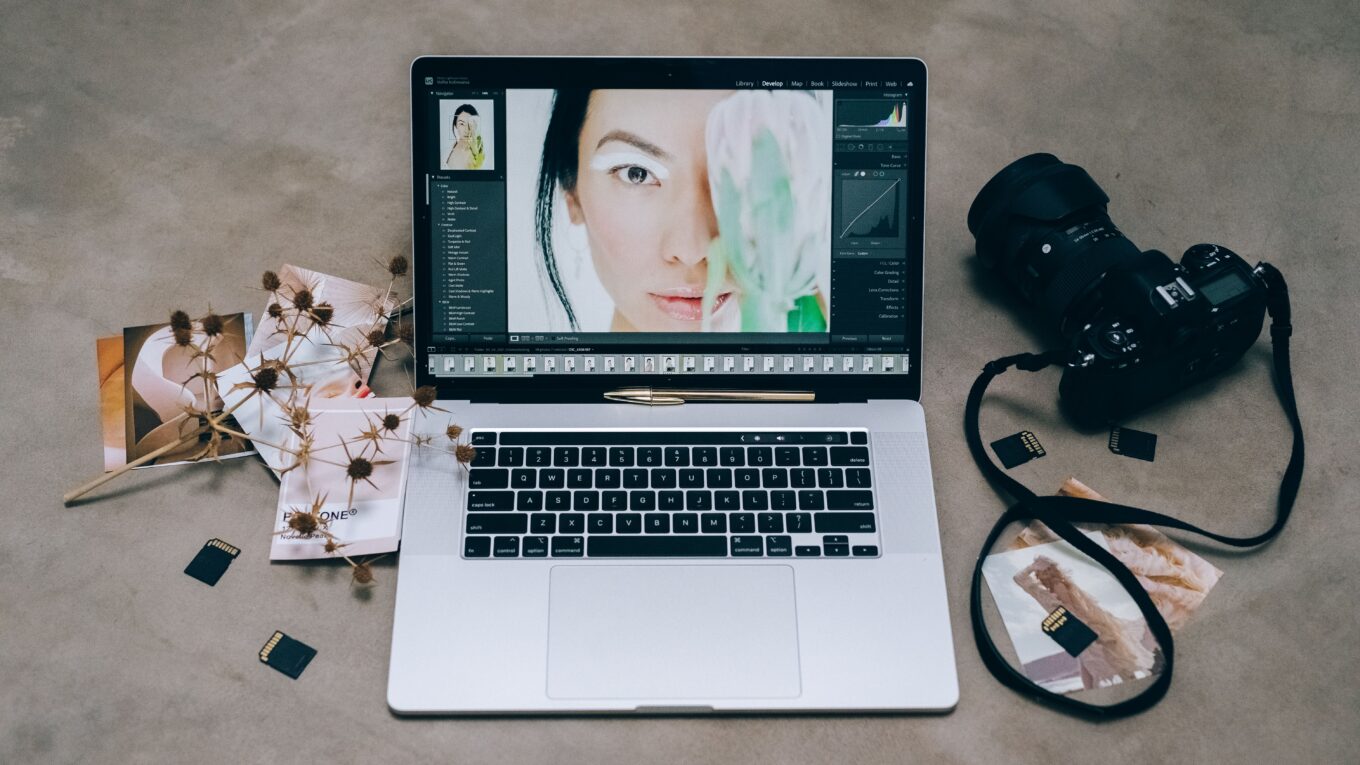
Jak stworzyć własne presety do Lightrooma?
Co to jest preset w Lightroomie i kiedy warto go używać
Preset do Lightrooma to zapis zestawu ustawień edycji, który możesz jednym kliknięciem zastosować do kolejnych zdjęć. Nie „naprawia” on fotografii automatycznie, ale przyspiesza start i pomaga utrzymać spójny styl obróbki. Najlepiej działa w powtarzalnych warunkach: reportaż, sesje rodzinne, fotografia produktowa czy serie z jednego aparatu.
W praktyce presety w Lightroom Classic i Lightroom (cloud) traktuj jako bazę: dodają charakter (kolor, kontrast, krzywe), a później dopasowujesz ekspozycję, balans bieli i lokalne poprawki. Dzięki temu skracasz czas selekcji i obróbki, a jednocześnie budujesz rozpoznawalny „look” pod portfolio lub social media.
Przygotowanie zdjęcia i środowiska pracy
Zanim stworzysz własny preset, wybierz zdjęcie referencyjne, które dobrze reprezentuje Twoje typowe kadry. Najlepiej RAW, poprawnie naświetlony, bez skrajnych dominant barwnych i z „normalnym” zakresem tonalnym. Jeśli preset ma być uniwersalny, unikaj ujęć w mieszanym świetle (np. okno + żarówka), bo trudniej o powtarzalny rezultat.
Warto też ustawić stały punkt wyjścia: profil aparatu (Profile), korekcje obiektywu oraz kalibrację. Różne profile (Adobe Color, Camera Standard itd.) mocno zmieniają kolor, więc konsekwencja jest kluczowa. Jeśli pracujesz na kilku korpusach, rozważ osobne presety bazowe dla każdego aparatu, a dopiero potem presety „looku”.
Jak stworzyć własny preset do Lightrooma krok po kroku
Proces jest prosty: najpierw edytujesz zdjęcie tak, jak chcesz, aby wyglądała seria, a potem zapisujesz wybrane ustawienia jako preset. Zacznij od globalnych suwaków w Basic: ekspozycję ustaw raczej neutralnie, bo i tak będzie zależna od zdjęcia. Skup się na kontraście, krzywej tonalnej, HSL/Color Mixer oraz Color Grading.
Dobry preset zwykle opiera się na kilku filarach: kontrolowanym kontraście, spójnych kolorach skóry i uporządkowanych cieniach. Jeśli celujesz w styl filmowy, pracuj krzywą (Curve) i delikatnie podnoś czernie, zamiast tylko przesuwać Blacks. Do koloru użyj HSL: ogranicz jaskrawość zieleni i żółci, a nasycenie skóry kontroluj kanałem Orange.
Minimalny, praktyczny przepis na pierwszy preset
- Wybierz profil (np. Adobe Color lub Camera Matching) i ustaw go jako fundament.
- Dopasuj Tone Curve (kontrast + ewentualne „matowe” czernie).
- Ustaw HSL: skóra (Orange), trawa (Green), niebo (Blue/Aqua).
- Dodaj Color Grading dla klimatu (np. chłodne cienie + ciepłe światła).
- Na końcu dopracuj Clarity/Texture i ewentualnie ziarno.
Zapisywanie, eksport i instalacja presetów
Gdy wygląd jest gotowy, zapisz preset. W Lightroom Classic przejdź do panelu Presets w module Develop i kliknij „+”, a następnie „Create Preset”. Nadaj nazwę, wybierz grupę (folder) i zaznacz tylko te ustawienia, które mają być częścią presetu. To najważniejszy moment: zbyt szeroki zakres ustawień obniża uniwersalność.
Jeśli chcesz przenieść preset na inny komputer lub udostępnić klientowi, użyj eksportu do pliku .xmp. W Lightroom Classic kliknij prawym na preset i wybierz „Export”. Instalacja to zwykle import .xmp w panelu Presets. W Lightroom (cloud) procedura jest podobna: import presetów i przypisanie do grupy, a potem synchronizacja w chmurze.
Co zapisywać w presecie, a co zostawić do ręcznej korekty
Najlepsze presety do Lightrooma są selektywne. Zapisuj elementy, które mają budować styl, a unikaj tych, które zależą od warunków zdjęcia. Ekspozycja i balans bieli prawie zawsze wymagają dopasowania, bo zmieniają się wraz ze światłem. Podobnie kadrowanie i korekty lokalne – to zwykle praca „per zdjęcie”.
| Element | Warto zapisać w presecie | Lepiej ustawiać ręcznie | Dlaczego |
|---|---|---|---|
| Profil + krzywa tonalna | Tak | Rzadko | Buduje charakter i kontrast, zwykle stały w serii |
| HSL / Color Mixer | Tak | Czasem | Utrwala paletę barw, ale wymaga kontroli przy innym świetle |
| White Balance / Temp / Tint | Raczej nie | Tak | Najmocniej zależy od sceny i oświetlenia |
| Sharpening / Noise Reduction | Ostrożnie | Często | Zależne od ISO i detalu; łatwo przesadzić |
Testowanie presetu na różnych zdjęciach
Po zapisaniu presetu przetestuj go na zestawie zdjęć o różnej jasności i kolorze: w cieniu, w słońcu, we wnętrzu oraz z różnymi tonami skóry. Jeśli preset dobrze działa tylko na jednym ujęciu, to nie jest preset, a „ustawienia do tego zdjęcia”. Poprawki wprowadzaj iteracyjnie: edytuj, nadpisz preset i ponownie testuj na tej samej paczce.
Zwróć uwagę na trzy typowe symptomy: zbyt mocne czernie (utrata detalu), brudne cienie (dominanta zielona/magenta) oraz „pomarańczową” skórę. Te problemy często wynikają z agresywnego HSL i Color Grading. Dobra praktyka to praca na mniejszych wartościach i budowanie efektu warstwowo, a nie jednym suwakiem.
Organizacja, nazewnictwo i wersjonowanie presetów
Porządek w presetach oszczędza czas równie mocno jak same presety. Twórz grupy według zastosowania: „Baza”, „Kolor”, „B&W”, „Portret”, „Reportaż”. W nazwach dodawaj wersję i przeznaczenie, np. „PORTRET_Ciepły_v3” albo „REPORTAŻ_Neutral_v1”. Dzięki temu po miesiącu nadal wiesz, co i po co powstało.
Wersjonowanie przydaje się, gdy poprawiasz preset po nowych zleceniach lub zmianie aparatu. Zamiast nadpisywać w ciemno, zostaw poprzednią wersję i dopiero po testach usuń lub zarchiwizuj stare pliki .xmp. Jeśli sprzedajesz presety, trzymaj osobny folder „release”, aby nie pomylić wersji roboczych z finalnymi.
Najczęstsze błędy i jak ich uniknąć
Najczęstszy błąd to tworzenie presetu na zdjęciu już mocno „ratowanym” (przepalone światła, duże podbicie cieni). Taki preset będzie pchał każde kolejne ujęcie w skrajności. Drugi problem to zapisywanie zbyt wielu ustawień naraz, szczególnie White Balance, Transform i lokalnych masek. To psuje przewidywalność i utrudnia szybki workflow.
Checklista jakości presetu
- Preset działa na 10 różnych zdjęciach bez dramatycznych artefaktów.
- Skóra wygląda naturalnie, a nie „ceglasta” lub szara.
- Cienie nie mają brudnej dominanty, a światła nie tracą detalu.
- Efekt jest zauważalny, ale nie wymusza identycznego wyglądu każdej sceny.
Preset jako element workflow: import, batch i synchronizacja
Presety najlepiej wykorzystasz, gdy połączysz je z automatyzacją. Przy imporcie możesz zastosować preset bazowy (np. profil + korekcje obiektywu), a potem na wybranej serii użyć presetu „looku”. W Lightroom Classic świetnie działa synchronizacja ustawień (Sync) i kopiowanie edycji, a preset traktuj jako start, nie meta.
Dla reportażu lub sesji studyjnej ustaw kolejność: korekty techniczne → preset stylu → wyrównanie ekspozycji per zdjęcie → lokalne maski (twarz, tło, niebo). Takie podejście ogranicza chaos i sprawia, że presety do Lightrooma naprawdę przyspieszają pracę. Jeśli używasz Lightroom Mobile, pamiętaj o spójnych profilach i o tym, że ekran telefonu może zafałszować kontrast.
Podsumowanie
Własne presety do Lightrooma tworzysz, edytując zdjęcie referencyjne i zapisując tylko te ustawienia, które budują styl, a nie zależą od warunków sceny. Kluczowe są testy na różnych ujęciach, selektywne zaznaczanie opcji podczas zapisu oraz dobre nazewnictwo i wersjonowanie. Z takim podejściem preset staje się realnym narzędziem do spójnej, szybkiej obróbki.